E-Mail in Outlook einrichten
Ihr Postfach Schritt für Schritt in Microsoft Outlook hinzufügen – am Beispiel von Outlook 2013.
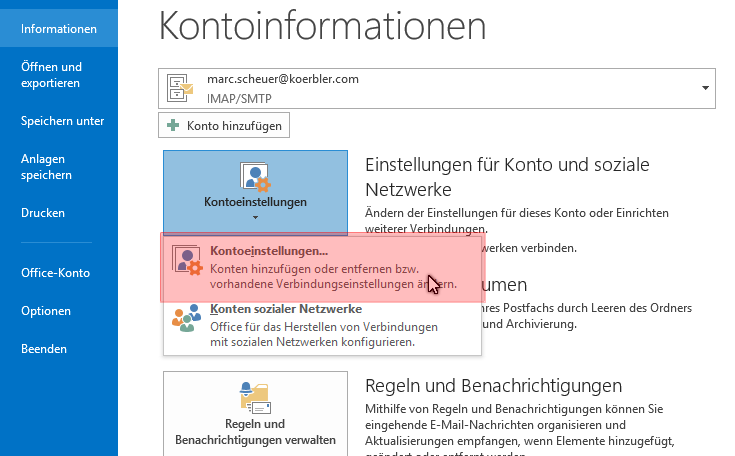
Öffnen Sie Datei → Kontoeinstellungen → Kontoeinstellungen…
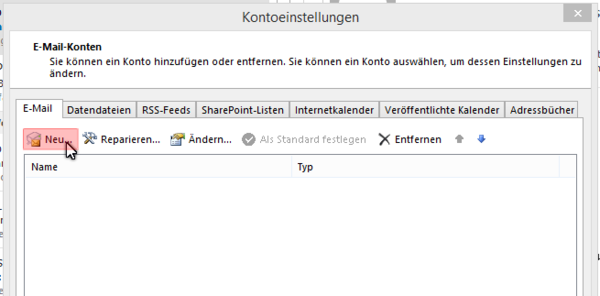
Klicken Sie auf Neu…, um ein neues Konto zu erstellen.
Wählen Sie E-Mail-Konto, dann Manuelle Konfiguration oder zusätzliche Servertypen und als Dienst POP oder IMAP.
Tragen Sie die Servereinstellungen ein. Wir empfehlen den Kontotyp IMAP – so bleiben Ihre E-Mails auf allen Geräten gleich. Posteingangs- und Postausgangsserver ist
mx.koerbler.com, der Benutzername ist Ihre vollständige E-Mail-Adresse. Geben Sie Ihr Passwort ein und öffnen Sie Weitere Einstellungen…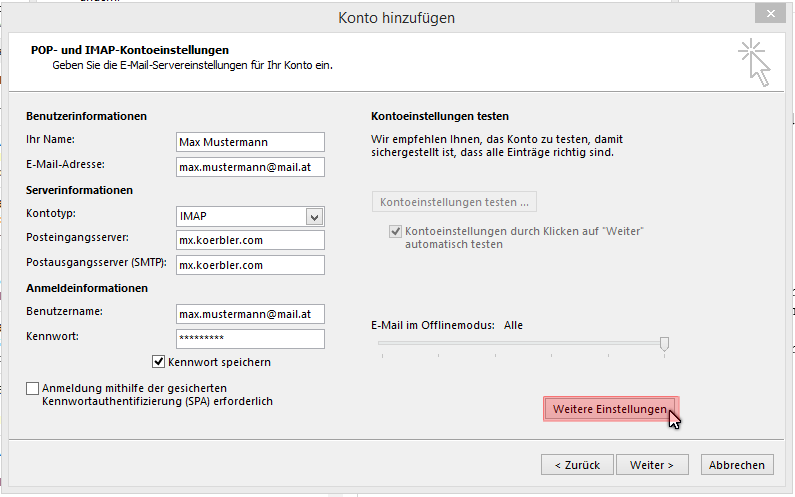
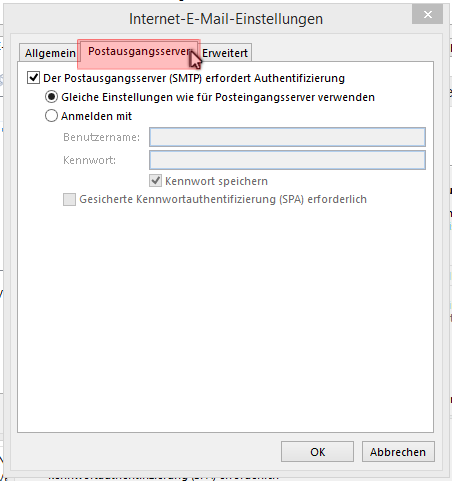
Aktivieren Sie im Reiter Postausgangsserver die Option Der Postausgangsserver (SMTP) erfordert Authentifizierung mit denselben Einstellungen wie für den Posteingangsserver.
Im Reiter Erweitert: Posteingang (IMAP) Port
993mit SSL, Postausgang (SMTP) Port587mit TLS. In neueren Outlook-Versionen heißen die Optionen SSL/TLS und STARTTLS.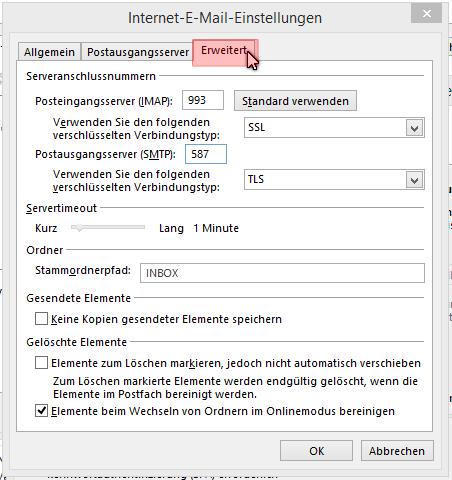
Bestätigen Sie mit OK und klicken Sie auf Weiter. Outlook prüft die Verbindung – danach ist Ihr Postfach einsatzbereit.
Alle Einstellungen
Zum Abschreiben oder Kopieren.
Ausgangsserver erfordert Anmeldung – mit denselben Daten wie der Posteingang.
INBOX ein.